필리핀 입국 이트래블
안녕하세요. 여행 인플루언서 장이입니다. 🙂
오늘은 제가 최근 다녀온 보라카이 여행 준비물인
필리핀 입국 이트래블 QR 작성방법부터
공항 도착 사용법까지
2025 최신판으로 꼼꼼하게 알려드릴게요.

1. 필리핀 입국 이트래블
☑️ 계정 만들기
☑️ QR 발급
필리핀 정부는 2025년 현재
입국자에게 이트래블 시스템 등록을 의무화하고 있어요.
이트래블은 필리핀 입국신고서 및 세관신고를 말하는데요,
코로나 이후 종이는 폐지되어서
반드시 이트래블 작성하셔서 QR코드 발급받아야 합니다
필리핀 입국 이트래블 작성은
항공기 탑승 시간 기준 72시간 전부터 가능하며
QR코드는 개인으로 1인 1 QR 발급받으세요.
| 작성 준비물 |
| ▶️ 여권 |
| ▶️ 항공권 예약: 일자, 편명 등 |
| ▶️ 본인 증명사진 |

Philippine One-Stop Electronic Travel Declaration System
이트래블은 무료 등록이며
모바일보다 컴퓨터로 하는게 더 편하고,
(핸드폰 앱 다운로드 불필요)
한글 번역보다는 영문 그대로 작성하시는거 추천합니다.
그럼, 시작해볼까요?!
회원가입
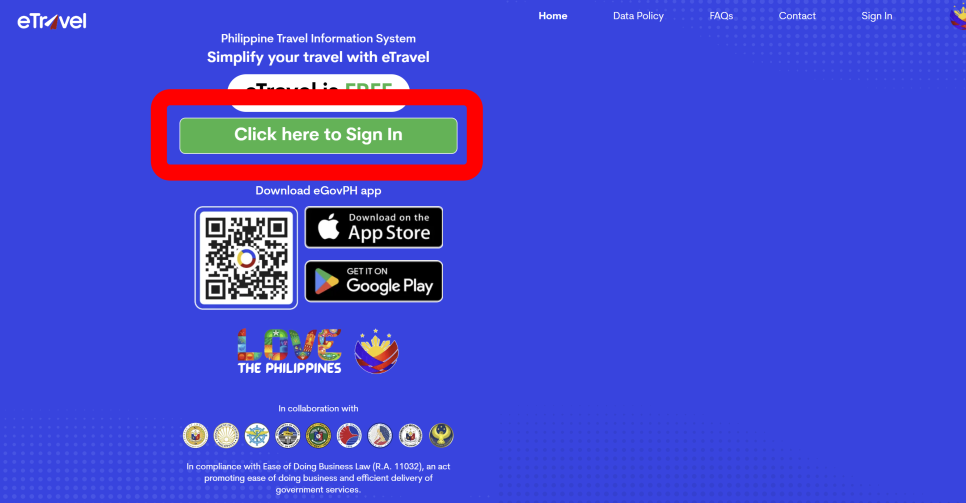
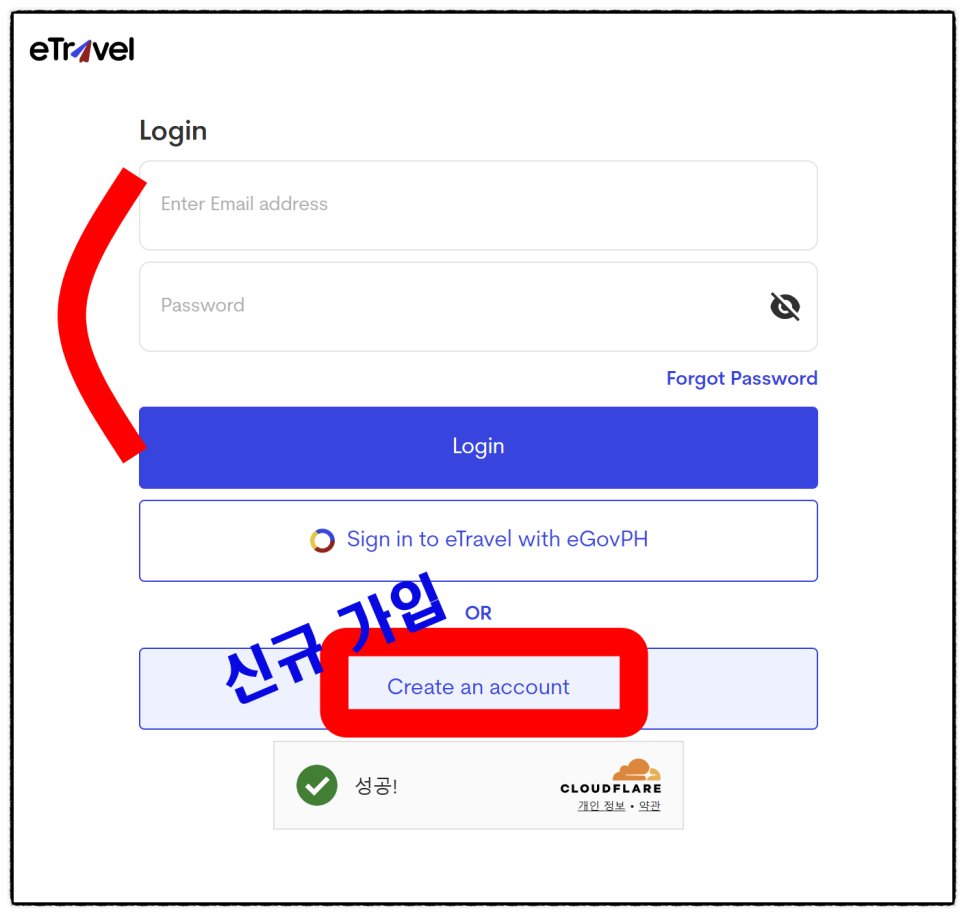
계정이 있는 분들은 이메일 주소와 비밀번호 로그인하고,
처음 만드는 분들은 회원가입하세요.
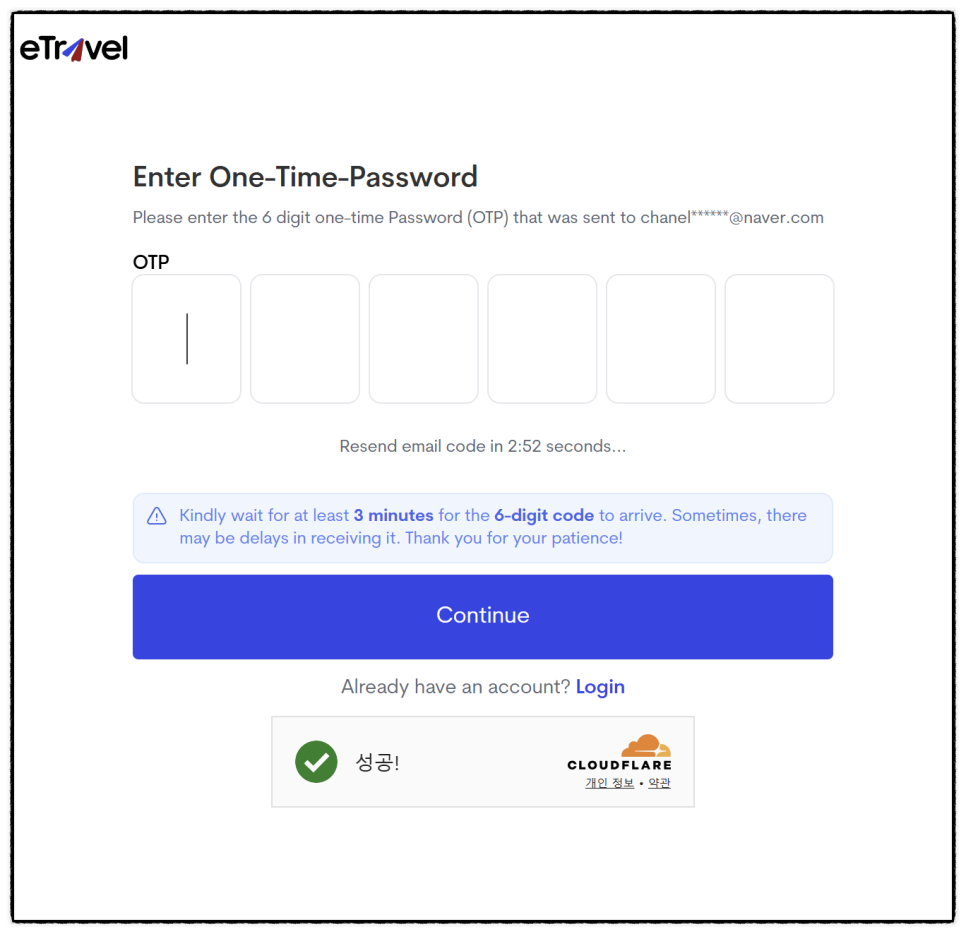
01. 이메일 주소 입력해서, 이메일로 받은 OTP 6자리 입력하세요.
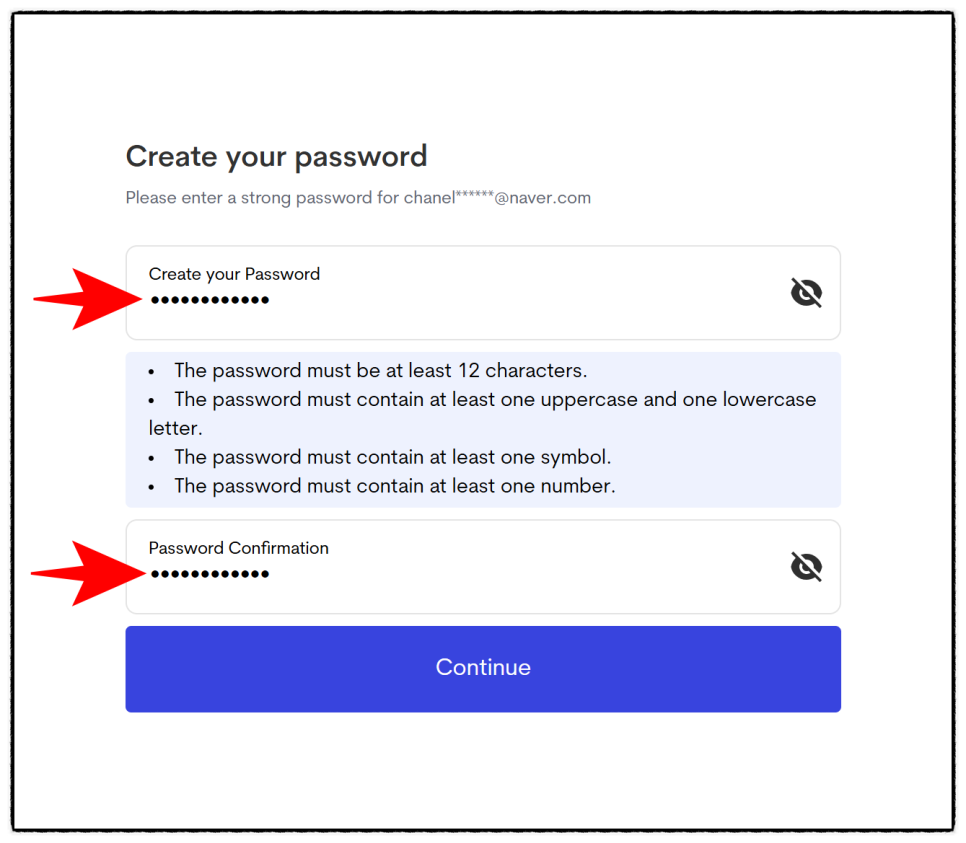
02. 비밀번호는 두 번 적는데, 조건이 까다로워요.
- 영어 대문자, 소문자, 숫자, 기호 포함한 12자리 이상!
(어려운 만큼 비밀번호는 잘 기억해두세요)
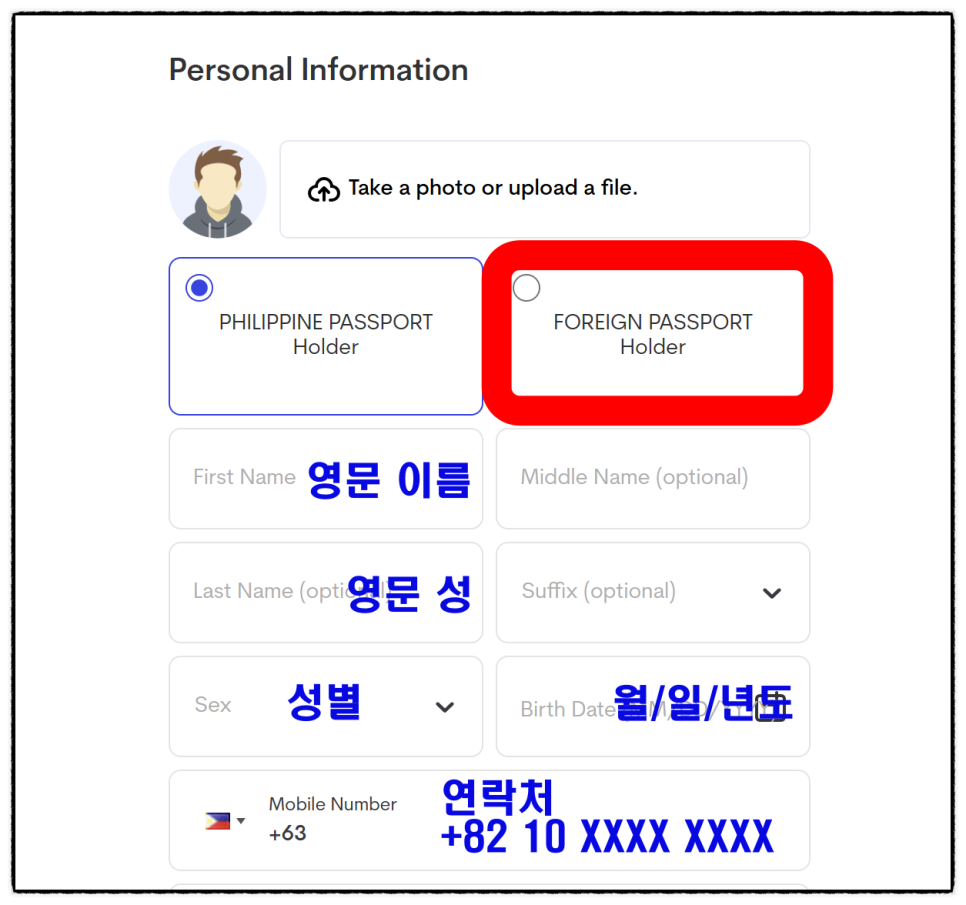
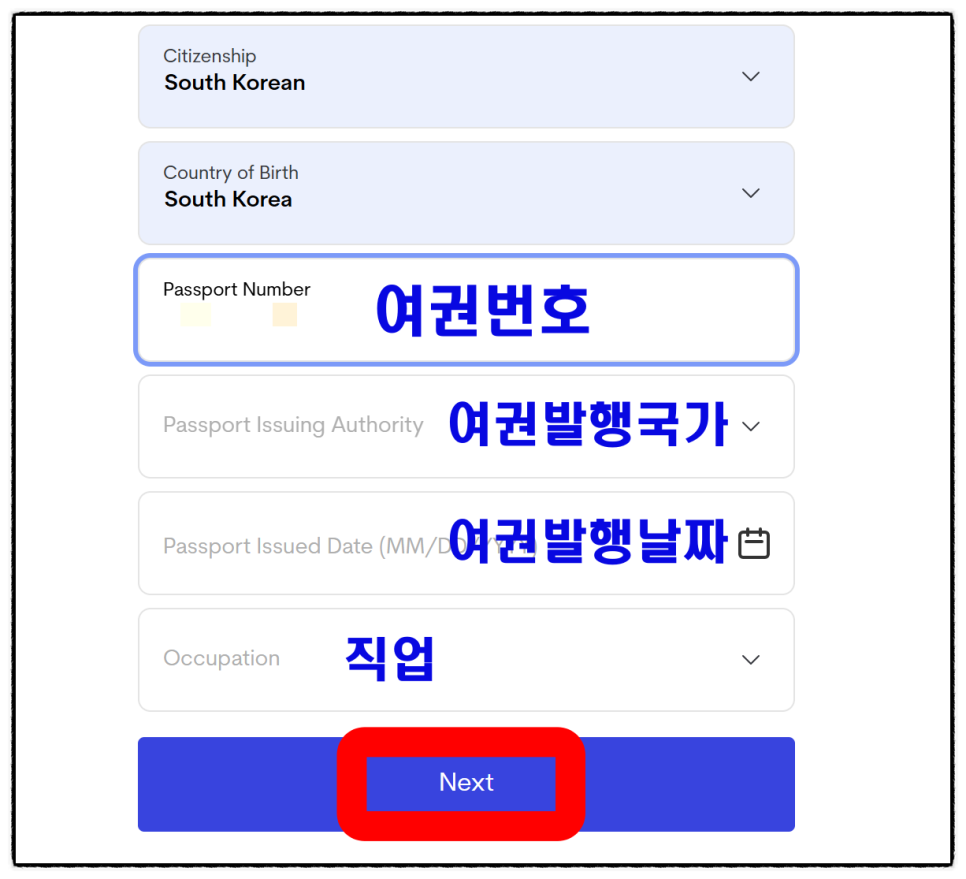
03. 개인정보 입력
- 본인 사진 등록 먼저 하고 기입하세요.
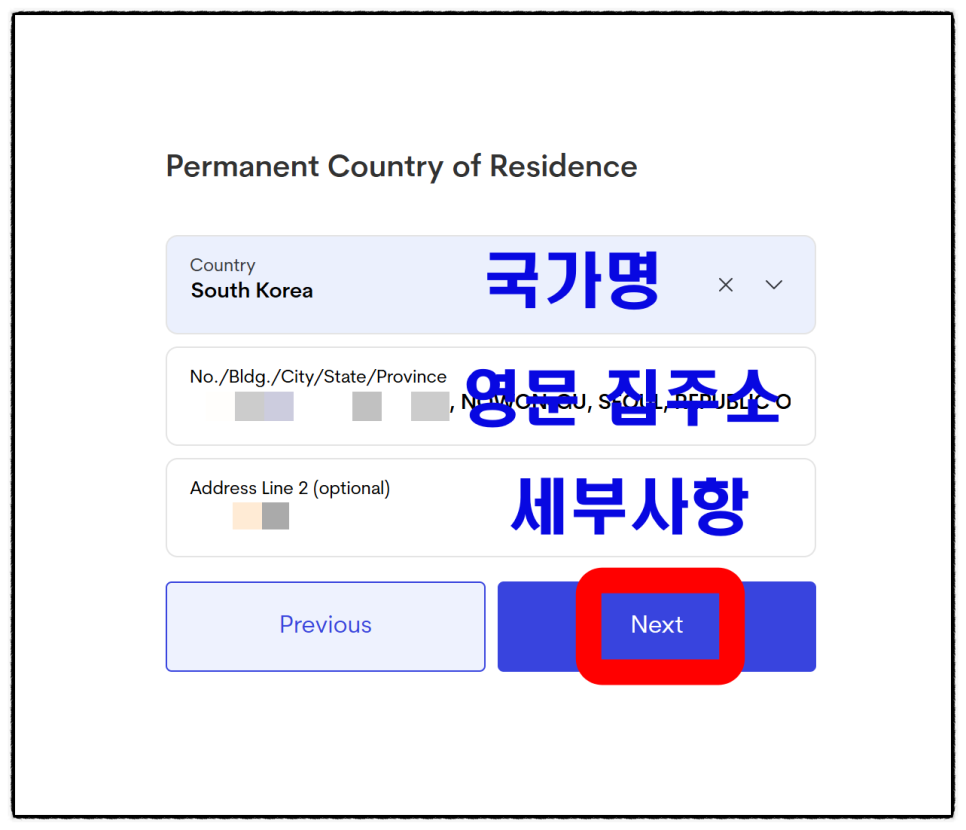
04. 한국 거주지 주소를 영문으로 적어주세요.
- 저는 세부사항 아파트 동-호수 적었는데, 생략해도 됩니다.
05. 그동안 입력한 내용이 쭉 나오는데 이상 없다면 submit 클릭하세요.
QR코드 발급
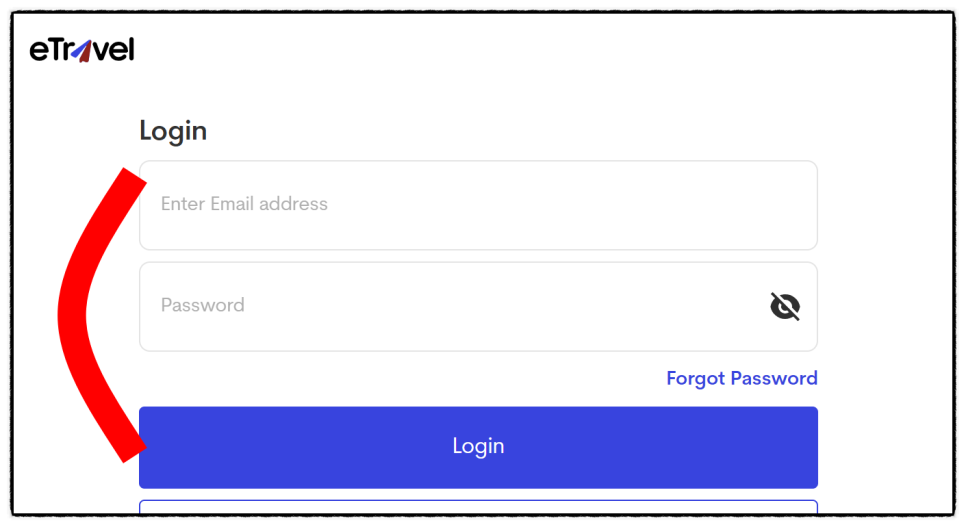
01. 이메일, 비밀번호 입력 후 로그인
02. New Travel Declaration 클릭
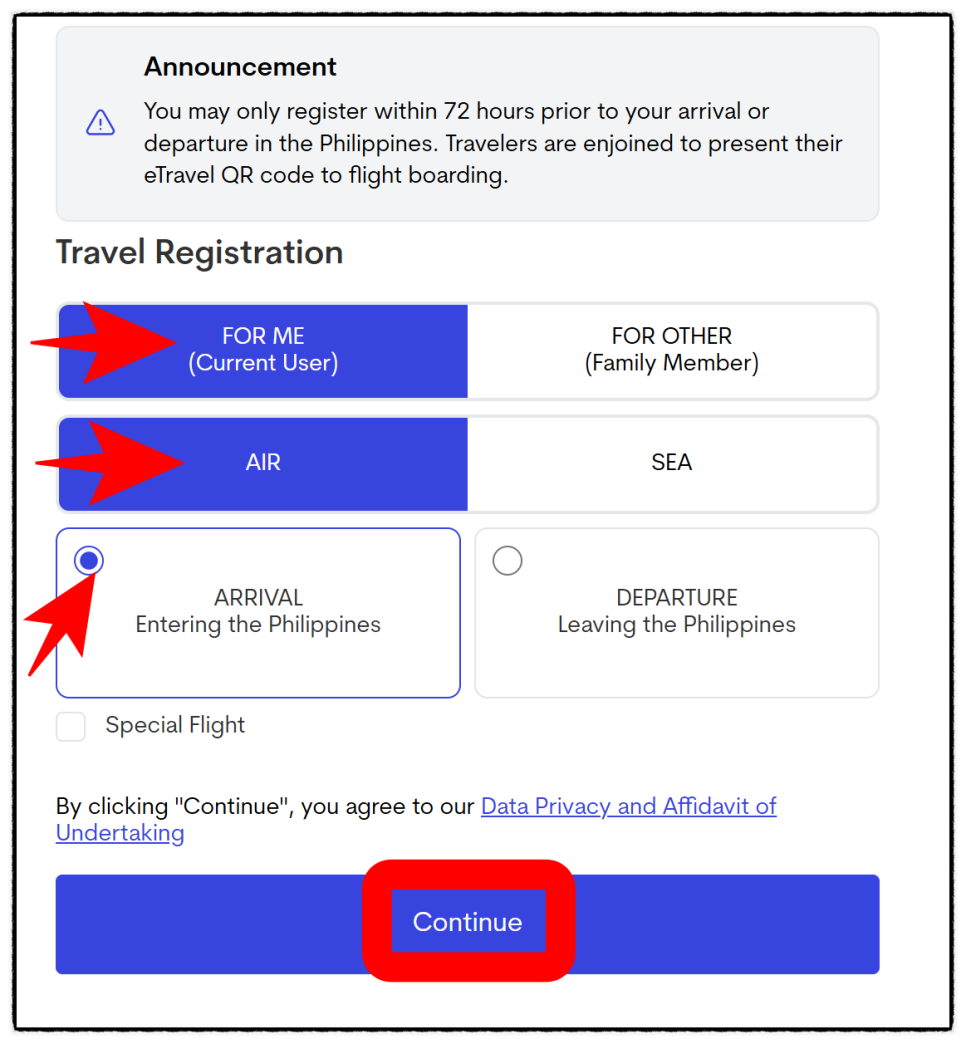
03. 여행 등록: 본인, 항공, 도착
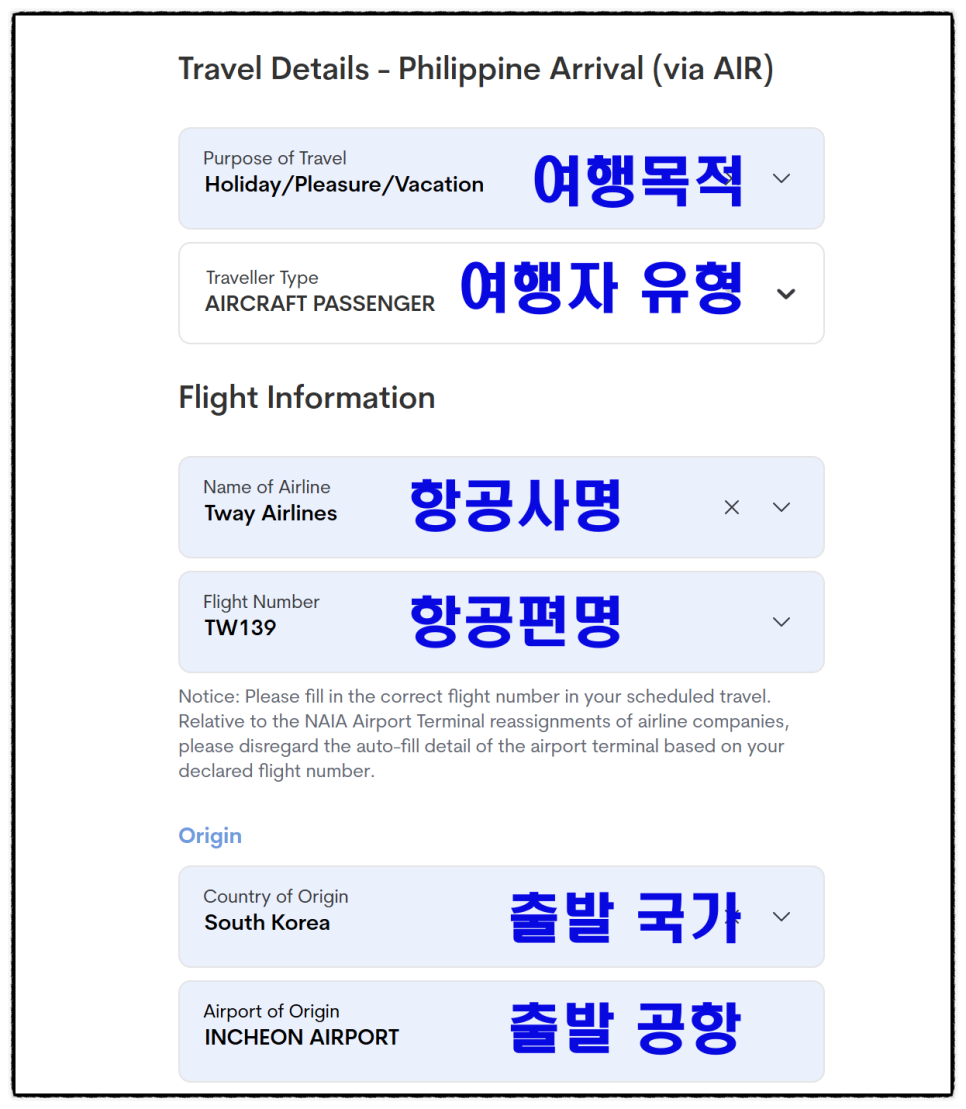
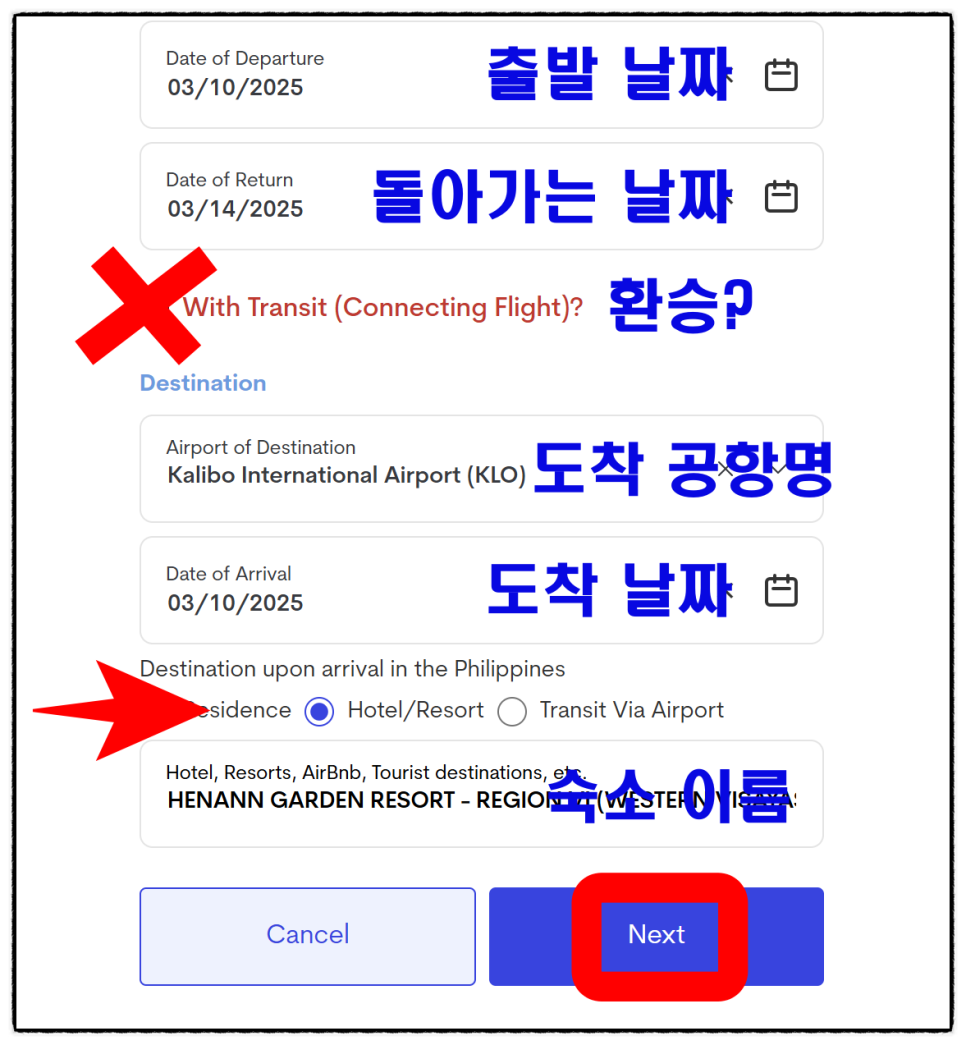
04. 여행 정보 기입
- 여행자 유형: 승객
- 환승: 직항은 선택 안해도 됩니다.
- 도착 공항명: 보라카이라 칼리보 공항 입력
- 숙소이름: 검색안되면 대문자로 해보세요.
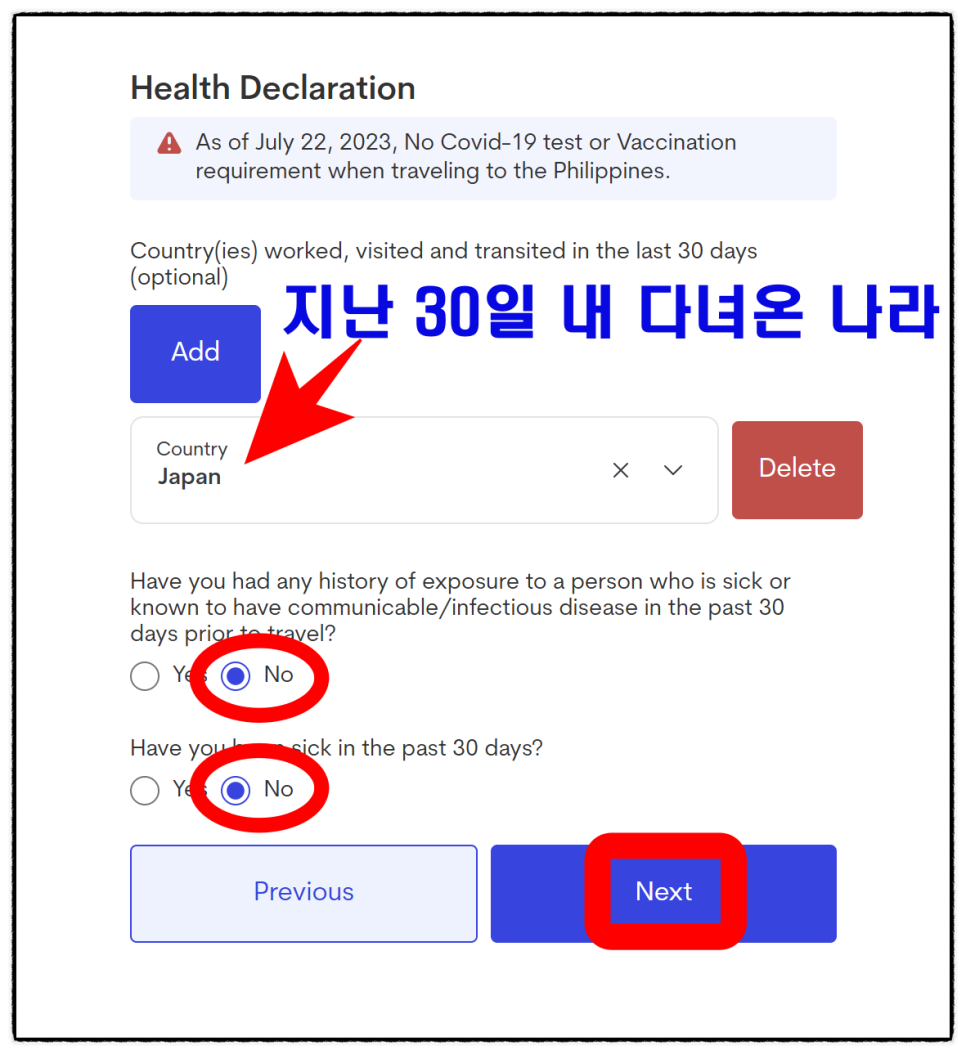
05. 건강상태
- 30일 내 다녀온 나라 없으면 기입안하시면 됩니다.
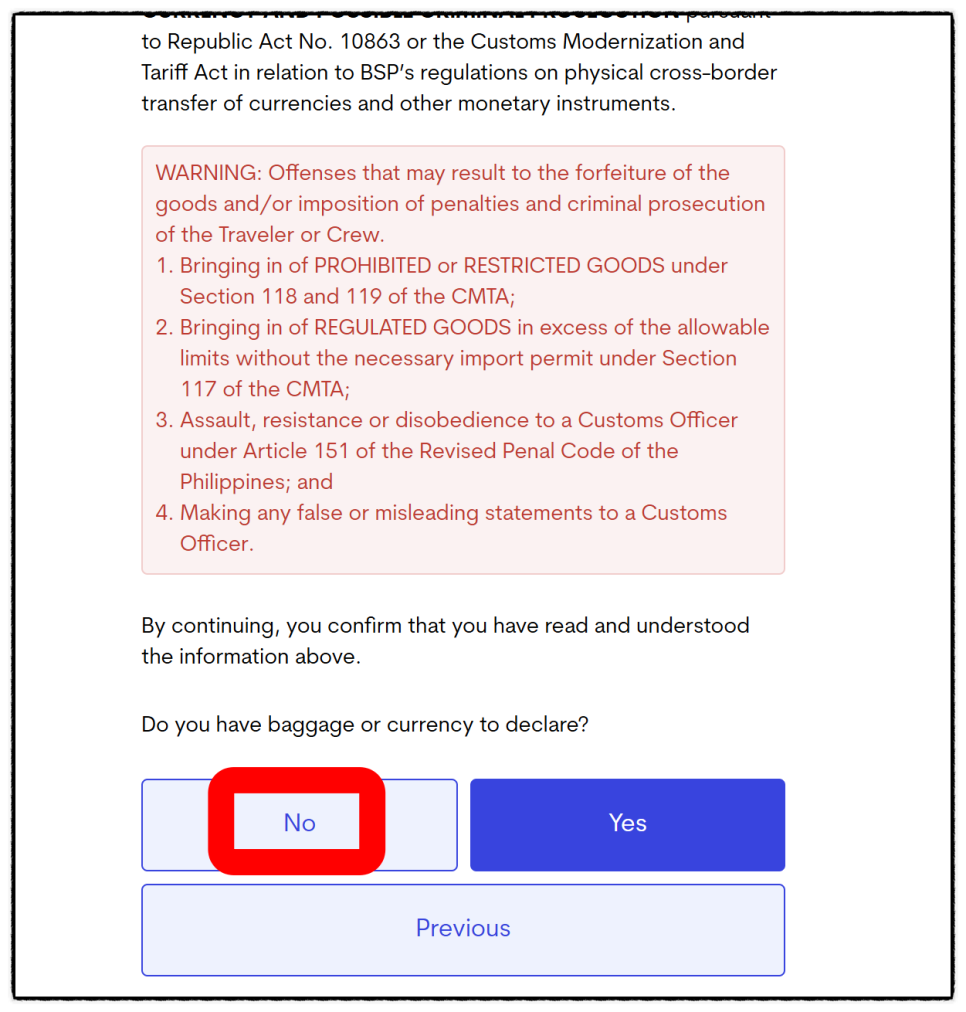
06. 세관신고서
- 주의!! Yes 아니라 꼭 No를 눌러주세요!
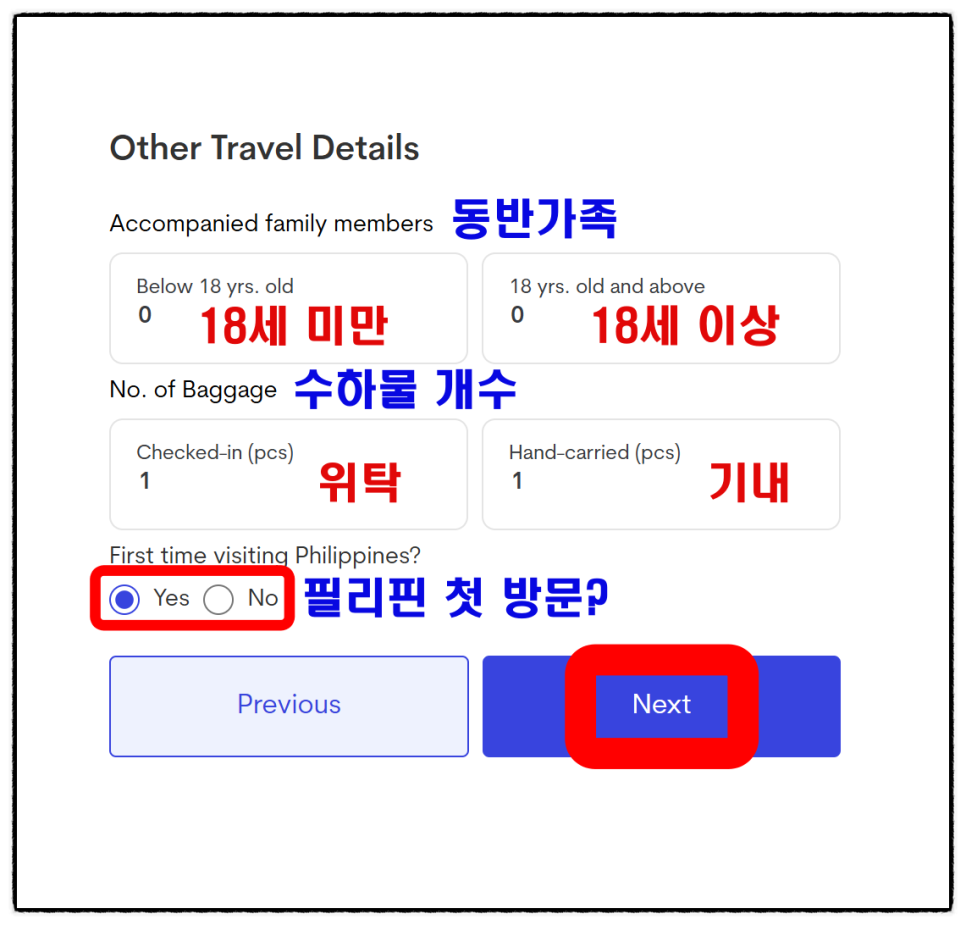
07. 동반 가족이 있다면 수에 맞게 기입해주세요.
- 수하물도 합쳐서 기입해주세요.
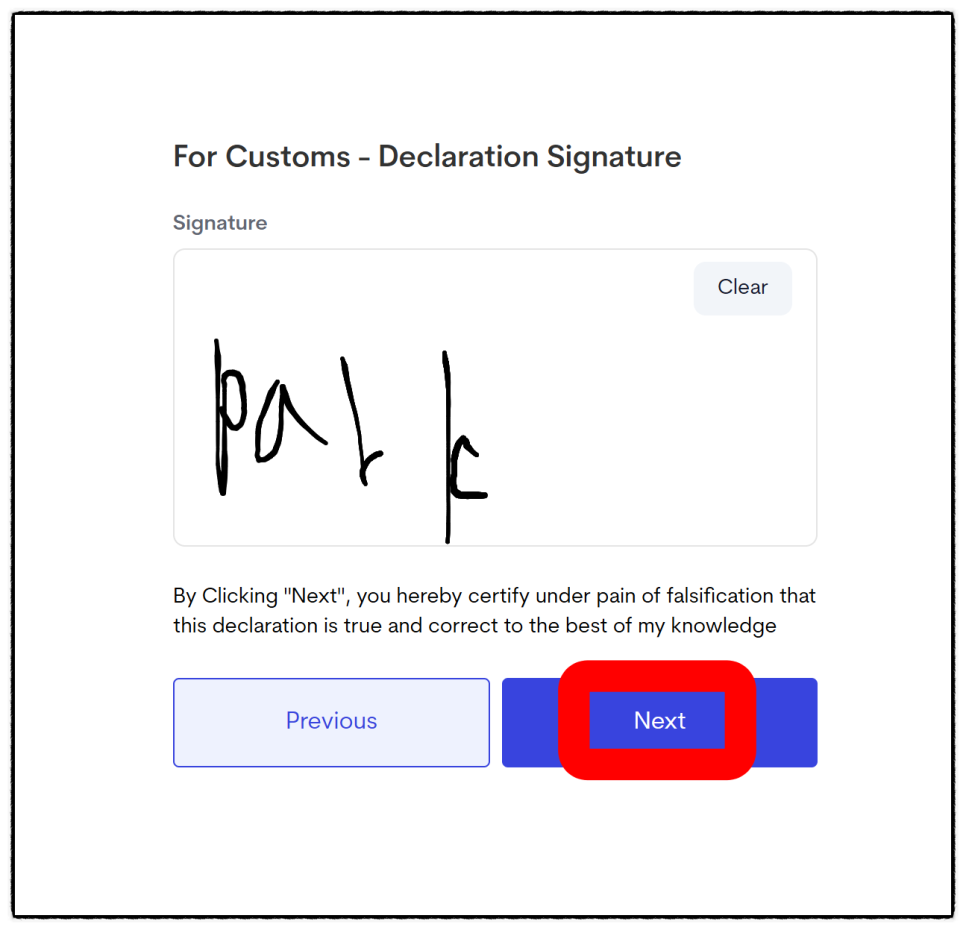
08. 서명
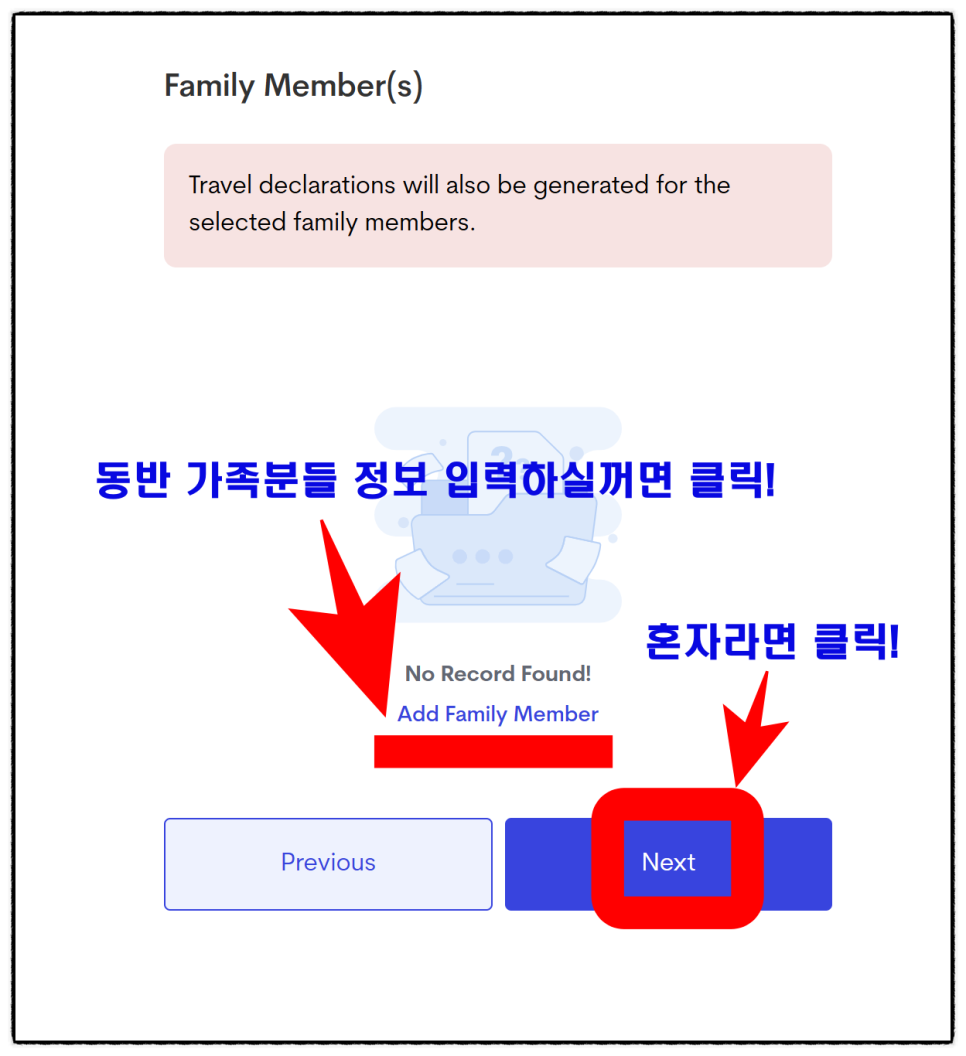
09. 동반 가족 정보도 본인이 입력 가능해요!
- 본인이 가족 정보 모두 작성: Add Family Member
- 각자 따로 작성: Next
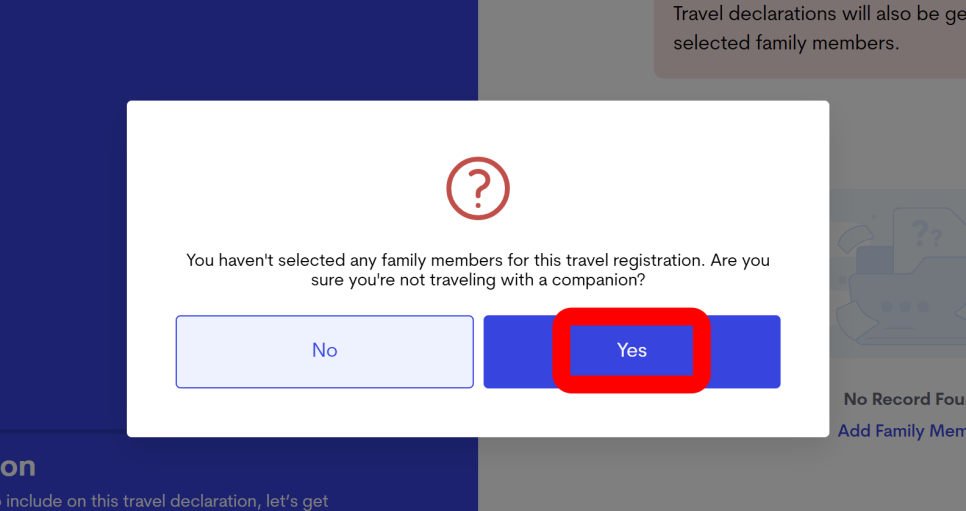
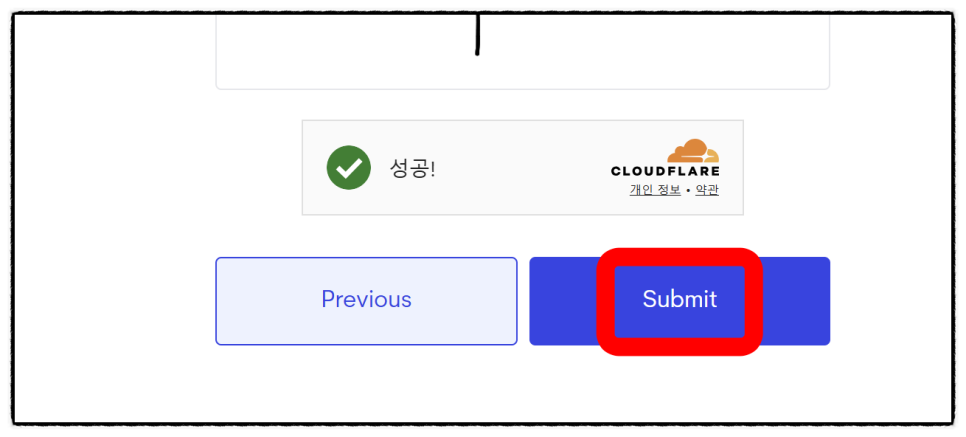
10. 나는 혼자 작성이라 다시 한번 동반가족 없냐고 물어봤어요.
- yes!
11. 정보 확인하고, 이상 없으면 Submit
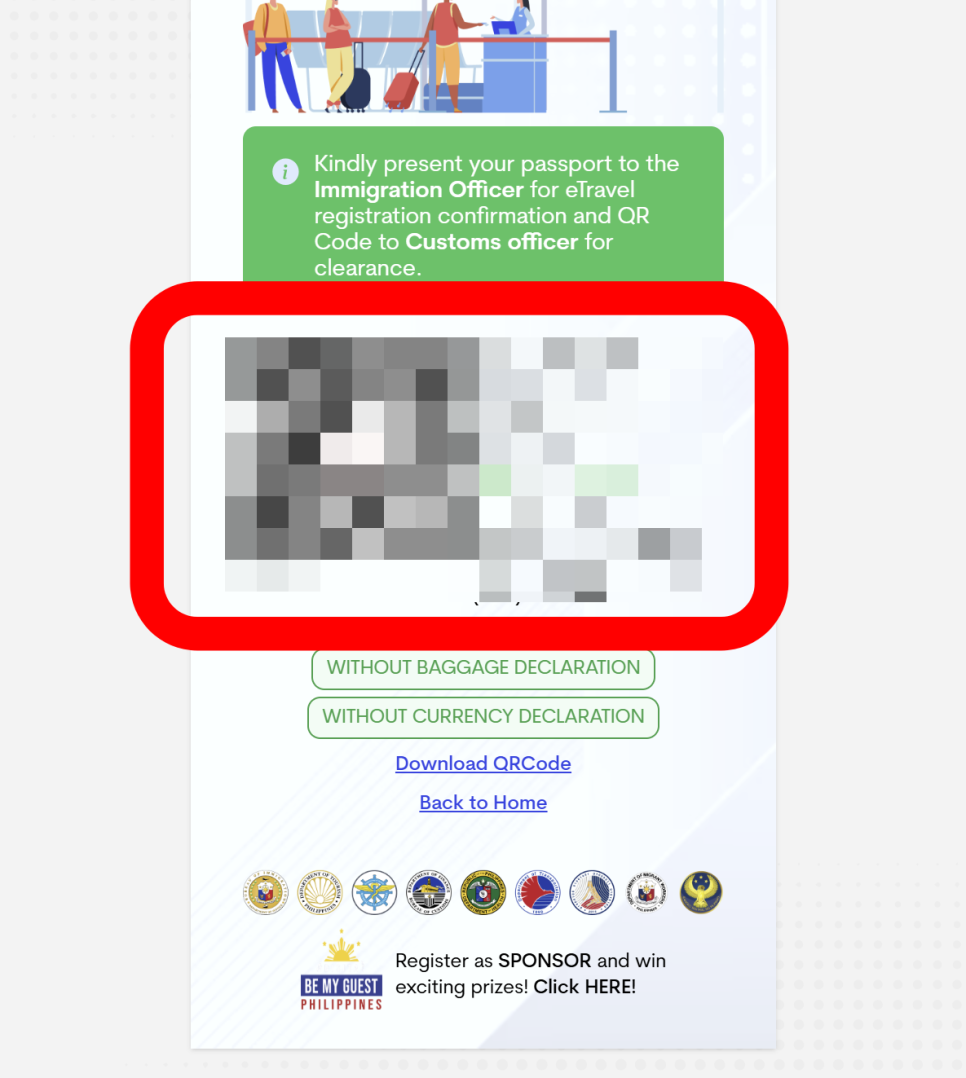
12. QR코드 생성
- 이메일로도 전송되지만, 꼭 캡쳐하세요!!
- 동반가족 등록하셨으면 View/Manage 클릭하면 각자 QR코드 확인 가능합니다.
2. 보라카이 입국 & 꿀팁
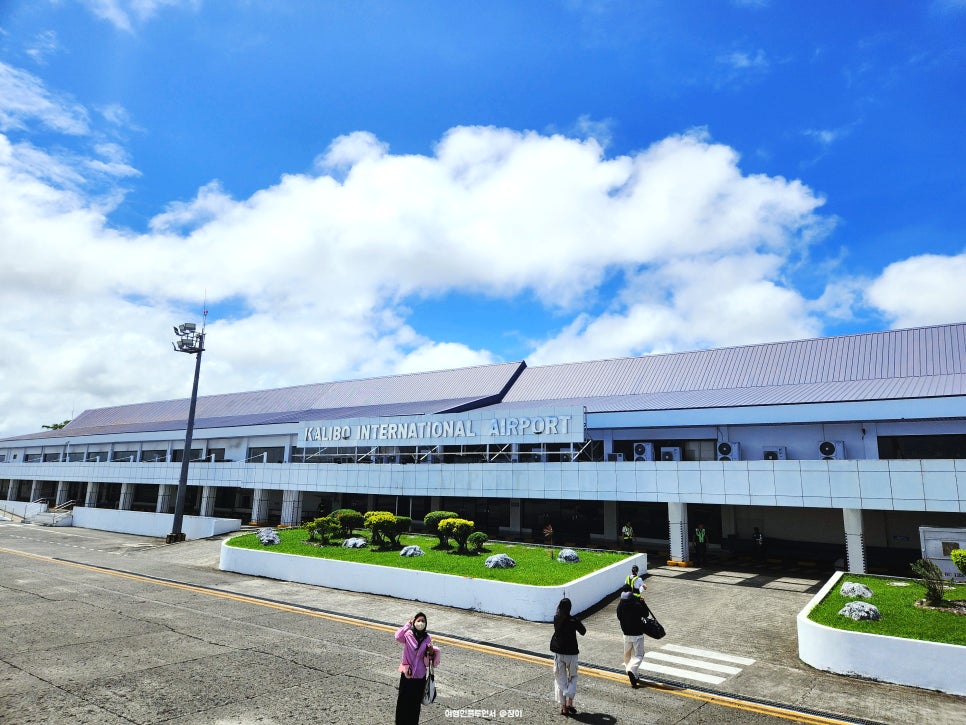
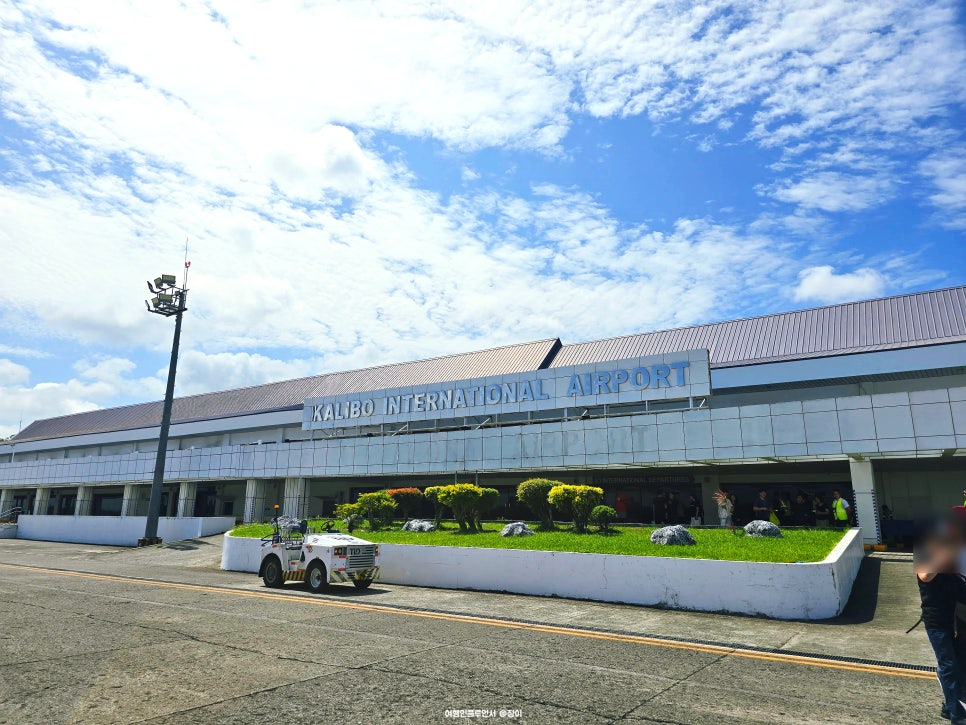
보라카이 입국 칼리보 공항에 도착했는데요,
공항이 너무 작아서 심사와 짐찾기도 수월했어요.
비행기 1열에 앉아서 일찍 심사를 끝낸 나는
캐리어가 한동안 안나와서 공항에서 오랜시간 있어야 했는데요,
QR코드는 캐리어 찾은 후
제일 마지막에 직원분이 출입구에서 확인합니다.
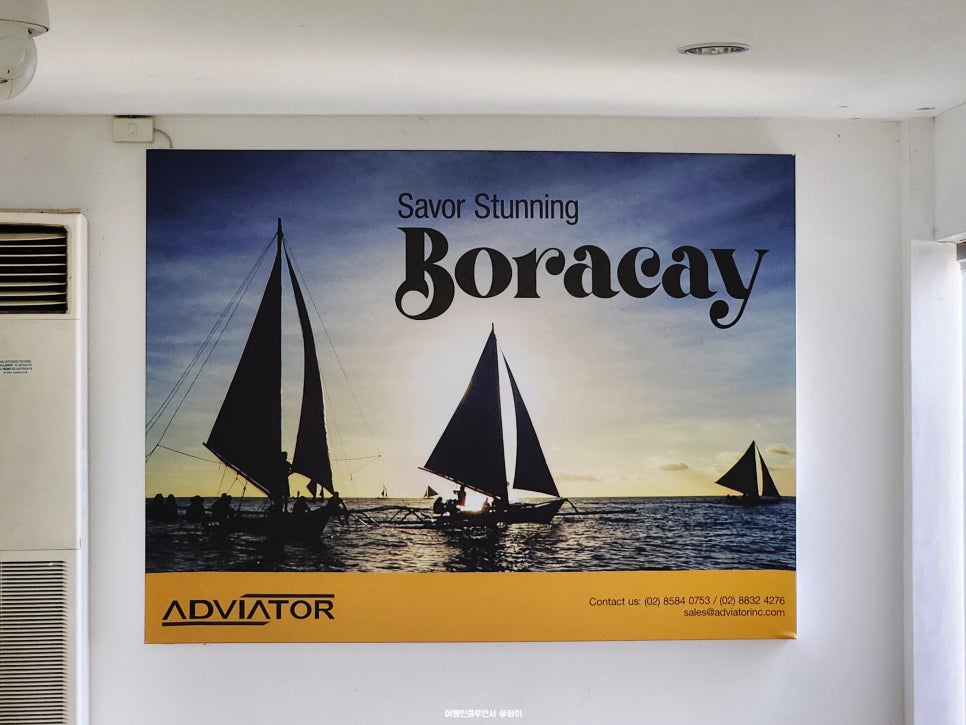
마지막으로 필리핀 여행 준비물인
이트래블 작성방법에 대한 꿀팁을 정리해보면..
| 장이의 꿀팁 🍯 |
| ✅ PC에서 하는게 더 편함 |
| ✅ 한글 번역은 오류가 있어서, 영문 그대로 작성하는걸 추천 |
| ✅ 무료 등록 |
| ✅ 나이, 성별, 국적 무관 누구나 준비 |
| ✅ 72시간 전부터 작성 가능 |
| ✅ QR코드 캡쳐 |

<장이’s 주관적 후기>
지금까지 필리핀 여행 필수 준비물
이트래블 작성방법과
QR 발급 꿀팁까지
최신판으로 꼼꼼하게 정리했는데요,
처음하면 엄청 복잡한만큼
천천히 따라하실 수 있게 자세하게 적어봤습니다.
많은 도움 되셨길바라며
즐거운 여행하세요. 🙂